Avant de relancer une installation, mieux vaut vérifier ce qui traîne déjà sur le téléphone. Un ancien fichier mal supprimé, une version incomplète ou un paquet resté dans les téléchargements peuvent perturber une nouvelle tentative. Du premier contrôle jusqu’à la connexion au compte, quelques décisions simples suffisent souvent à éviter les blocages.
Ce que contient l’application mobile
L’APK est un paquet d’installation conçu pour Android. Il regroupe le programme, ses ressources et les fichiers nécessaires pour fonctionner hors des magasins classiques. Sur iPhone, ce format ne s’installe pas, car iOS utilise un système différent ; l’utilisateur iOS passe par le navigateur, où un site mobile adapté reste accessible.
Une fois installée, l’application offre un accès direct depuis l’écran d’accueil, sans repasser par le navigateur à chaque ouverture. Elle simplifie aussi la reprise de session et garde les préférences locales. En contrepartie, elle demande de gérer soi-même les mises à jour et de surveiller l’origine du fichier, deux points qui reviennent dans les sections suivantes.
Prérequis et téléchargement de l’APK
Avant de télécharger, faites de la place et vérifiez trois choses. D’abord, l’espace libre restant, car un paquet partiellement stocké s’installe mal. Ensuite, la version d’Android du téléphone, visible dans les paramètres système. Enfin, l’état de votre connexion : un réseau instable produit souvent un fichier tronqué. Ces contrôles prennent une minute et évitent la majorité des échecs.
Le téléchargement passe par une source contrôlée. Il faut choisir un site qui explique clairement ce qu’il propose et qui met à jour ses fichiers. Le fait qu’une page soit en HTTPS ne garantit pas que l’APK soit authentique : le certificat protège la connexion, pas le contenu du paquet. Un guide affilié n’est pas l’éditeur officiel, donc conservez un œil critique sur ce que vous récupérez.
Pour obtenir 1xbet Android, ouvrez la page proposée puis lancez le téléchargement. Certains navigateurs affichent un avertissement avant d’enregistrer un fichier de ce type ; lisez-le et confirmez seulement si la source vous paraît cohérente. À la fin, le fichier apparaît généralement dans le dossier des téléchargements, sous un nom qui contient l’extension .apk. Renommez-le si vous voulez le retrouver facilement plus tard.
Ne téléchargez pas plusieurs copies du même paquet. Un fichier unique et récent suffit. Si vous n’êtes pas certain de la provenance, effacez le paquet et recommencez depuis une page fiable plutôt que d’installer par curiosité. Cette discipline évite d’empiler des versions concurrentes sur le téléphone.
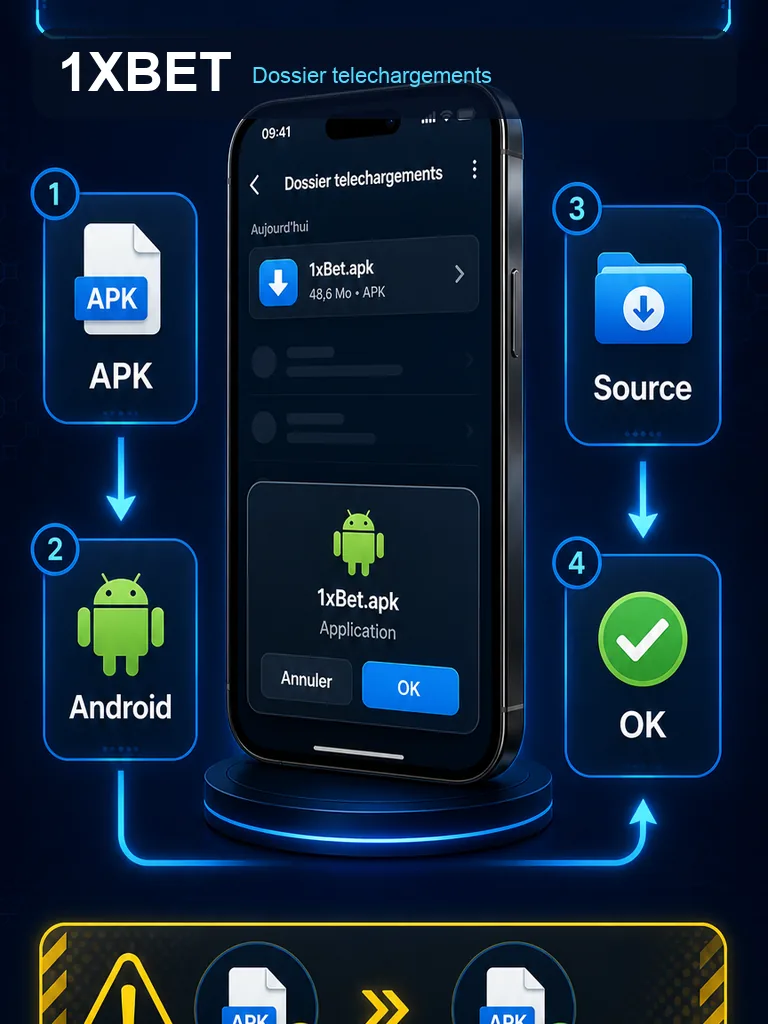
Étapes d’installation sur Android
La procédure reste courte, mais chaque décision compte. Suivez l’ordre suivant pour limiter les blocages et garder la main sur ce qui est autorisé.
- Ouvrez le gestionnaire de fichiers et rendez-vous dans le dossier des téléchargements.
- Touchez le fichier APK 1xBet. Android affiche la liste des applications capables de l’ouvrir.
- Choisissez le gestionnaire de paquets du système. Si un navigateur est proposé, refusez-le : il ne doit pas exécuter le fichier.
- Quand un message signale que l’installation depuis cette source est bloquée, acceptez l’autorisation temporaire demandée.
- Lisez le récapitulatif des permissions et confirmez l’installation.
- Attendez la fin du processus sans verrouiller l’écran ni fermer la fenêtre.
- Retournez dans les paramètres et retirez l’autorisation accordée à l’application qui a ouvert le fichier.
À l’étape 5, ne validez pas à l’aveugle. Le récapitulatif liste les accès demandés et vous permet de repérer une anomalie. Si un paquet réclame des droits sans rapport avec son usage, mieux vaut arrêter et reprendre le téléchargement depuis une source plus claire.
Sécurité de la source et rôle de Play Protect
Play Protect analyse les applications installées et signale parfois un paquet comme suspect. Ne contournez jamais une alerte de logiciel dangereux, même si vous pensez connaître l’origine du fichier. Désactiver la protection pour forcer une installation revient à retirer un garde-fou utile pour tout le reste du téléphone.
La signature du paquet joue aussi un rôle. Android vérifie que la mise à jour provient du même éditeur que la version déjà présente. Un conflit de signature bloque alors l’actualisation. Dans ce cas, ne désinstallez pas immédiatement l’application existante : vous risquez de perdre des données locales, et un problème de connexion au compte n’est pas forcément lié à l’installation. Récupérez d’abord votre accès et vérifiez vos identifiants avant toute suppression définitive.
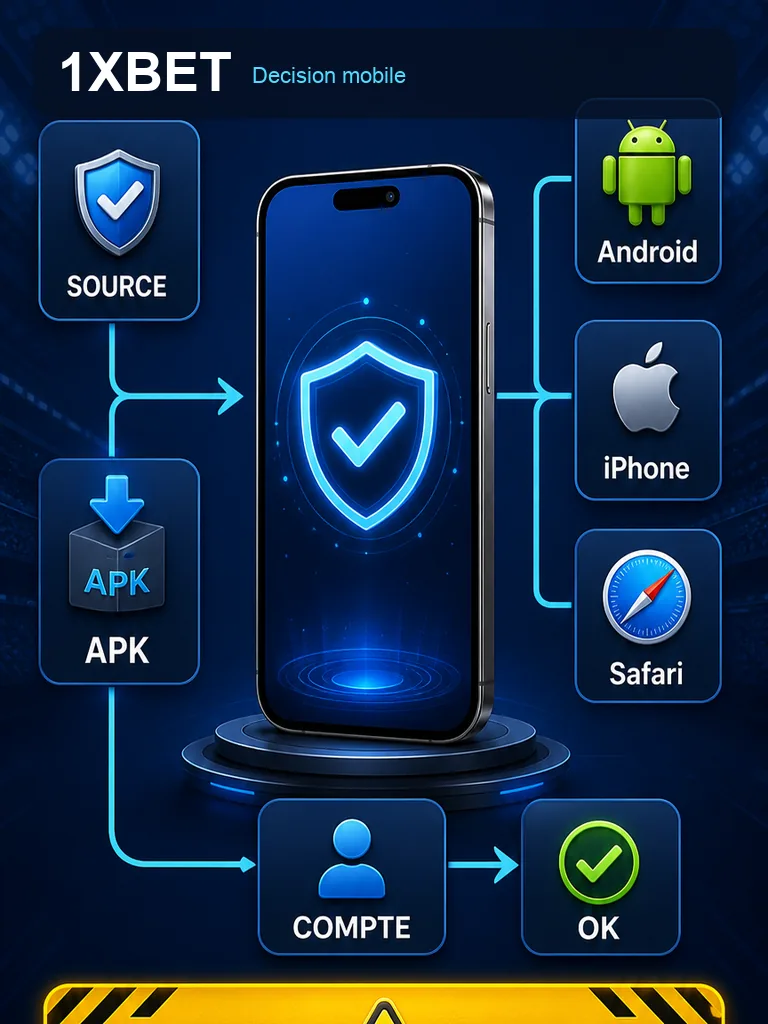
Permissions Android à surveiller
L’autorisation temporaire pour installer un paquet doit être accordée uniquement à l’application qui ouvre le fichier, puis retirée dès la fin. Ce n’est pas un réglage à laisser actif en permanence. Vous la retrouvez dans la section des applications spéciales des paramètres Android.
Après l’installation, l’application peut demander le stockage, la connexion réseau ou l’envoi de notifications. Accordez seulement ce qui vous paraît utile. Refuser l’accès au stockage n’empêche pas forcément l’usage principal, alors qu’accepter trop d’accès élargit inutilement la surface de risque. Modifiez ces choix plus tard depuis les paramètres de l’application.
Mise à jour de l’APK
Une nouvelle version remplace l’ancienne sans repartir de zéro, à condition que la signature corresponde. Le téléchargement se fait comme la première fois, puis Android propose la mise à jour. Conservez l’ancien fichier jusqu’à ce que la nouvelle version fonctionne, au cas où il faudrait revenir en arrière.
Si le système refuse la mise à jour, vérifiez d’abord l’espace disponible et l’origine du nouveau paquet. Un fichier tronqué ou récupéré ailleurs explique souvent le blocage. Évitez de supprimer l’application tant que vous n’avez pas confirmé vos identifiants et sauvegardé ce qui peut l’être : une désinstallation efface les données locales, et l’installation ne recrée pas un compte par magie.
Android, iPhone et site mobile
Sur Android, l’APK reste la voie directe. Sur iPhone, il faut passer par le navigateur, où le site mobile s’affiche correctement et permet de se connecter au même compte. Pour retrouver ce site rapidement, créez un signet dans Safari depuis le menu de partage du navigateur. Vous évitez ainsi de chercher l’adresse à chaque fois.
Le tableau suivant résume les différences principales.
| Support |
Format |
Points à retenir |
| Android |
APK |
Installation directe, mises à jour manuelles, permissions à surveiller |
| iPhone |
Site mobile |
Pas d’APK possible, accès via le navigateur et le compte existant |
| Android ancien |
Site mobile |
Utile si l’espace ou la version système limite l’installation |
Ouvrir l’application et retrouver son compte
Au premier lancement, l’application affiche un écran de connexion. Entrez vos identifiants habituels : l’installation ne crée pas un nouveau compte et ne remplace pas vos informations existantes. Si le mot de passe ne fonctionne pas, utilisez la procédure de récupération plutôt que de créer un second profil, qui compliquerait la suite.
Un échec de connexion n’est pas toujours une erreur d’installation. Vérifiez la saisie, la casse des caractères et l’état du réseau avant de conclure à un problème technique. Si le doute persiste, testez depuis le site mobile : un accès qui fonctionne dans le navigateur confirme que le compte est intact et oriente le diagnostic vers l’application.
Erreurs fréquentes et contrôles après installation
Les échecs les plus courants suivent quelques schémas connus. Le tableau ci-dessous aide à identifier la cause probable et la première action à tenter.
| Message ou symptôme |
Cause probable |
Première action |
| Fichier non installé |
Paquet incomplet |
Retélécharger depuis une source fiable |
| Installation bloquée |
Autorisation refusée |
Autoriser temporairement la source concernée |
| Mise à jour impossible |
Conflit de signature |
Vérifier l’accès au compte avant toute suppression |
| Alerte de sécurité |
Paquet non reconnu |
Ne pas contourner Play Protect |
Après une installation réussie, faites quelques contrôles simples. Ouvrez l’application, vérifiez que l’écran de connexion s’affiche correctement, puis retirez l’autorisation temporaire. Assurez-vous que Play Protect reste actif et que le paquet figure bien dans la liste des applications installées. Enfin, notez où se trouve le fichier d’origine : vous le supprimerez quand tout fonctionne, ce qui libère de l’espace et évite les confusions futures.
FAQ
Un APK 1xBet s’installe-t-il sur iPhone ?
Non. Le format APK est réservé à Android et ne fonctionne pas sur iOS. Sur iPhone, utilisez le site mobile depuis le navigateur, avec le même compte que sur les autres appareils.
Puis-je mettre à jour l’application sans perdre mes données ?
Oui, si la nouvelle version porte la même signature que l’ancienne. Le remplacement conserve les données locales. En cas de conflit de signature, vérifiez d’abord votre accès au compte avant d’envisager une suppression.
Pourquoi Play Protect affiche-t-il un avertissement ?
Parce qu’il ne reconnaît pas le paquet comme une application diffusée par un canal habituel. Ne contournez jamais cette alerte. Supprimez le fichier et reprenez le téléchargement depuis une source que vous jugez fiable.
APK 1xBet : du fichier Android à la connexion
Avant de relancer une installation, mieux vaut vérifier ce qui traîne déjà sur le téléphone. Un ancien fichier mal supprimé, une version incomplète ou un paquet resté dans les téléchargements peuvent perturber une nouvelle tentative. Du premier contrôle jusqu’à la connexion au compte, quelques décisions simples suffisent souvent à éviter les blocages.
Ce que contient l’application mobile
L’APK est un paquet d’installation conçu pour Android. Il regroupe le programme, ses ressources et les fichiers nécessaires pour fonctionner hors des magasins classiques. Sur iPhone, ce format ne s’installe pas, car iOS utilise un système différent ; l’utilisateur iOS passe par le navigateur, où un site mobile adapté reste accessible.
Une fois installée, l’application offre un accès direct depuis l’écran d’accueil, sans repasser par le navigateur à chaque ouverture. Elle simplifie aussi la reprise de session et garde les préférences locales. En contrepartie, elle demande de gérer soi-même les mises à jour et de surveiller l’origine du fichier, deux points qui reviennent dans les sections suivantes.
Prérequis et téléchargement de l’APK
Avant de télécharger, faites de la place et vérifiez trois choses. D’abord, l’espace libre restant, car un paquet partiellement stocké s’installe mal. Ensuite, la version d’Android du téléphone, visible dans les paramètres système. Enfin, l’état de votre connexion : un réseau instable produit souvent un fichier tronqué. Ces contrôles prennent une minute et évitent la majorité des échecs.
Le téléchargement passe par une source contrôlée. Il faut choisir un site qui explique clairement ce qu’il propose et qui met à jour ses fichiers. Le fait qu’une page soit en HTTPS ne garantit pas que l’APK soit authentique : le certificat protège la connexion, pas le contenu du paquet. Un guide affilié n’est pas l’éditeur officiel, donc conservez un œil critique sur ce que vous récupérez.
Pour obtenir 1xbet Android, ouvrez la page proposée puis lancez le téléchargement. Certains navigateurs affichent un avertissement avant d’enregistrer un fichier de ce type ; lisez-le et confirmez seulement si la source vous paraît cohérente. À la fin, le fichier apparaît généralement dans le dossier des téléchargements, sous un nom qui contient l’extension .apk. Renommez-le si vous voulez le retrouver facilement plus tard.
Ne téléchargez pas plusieurs copies du même paquet. Un fichier unique et récent suffit. Si vous n’êtes pas certain de la provenance, effacez le paquet et recommencez depuis une page fiable plutôt que d’installer par curiosité. Cette discipline évite d’empiler des versions concurrentes sur le téléphone.
Étapes d’installation sur Android
La procédure reste courte, mais chaque décision compte. Suivez l’ordre suivant pour limiter les blocages et garder la main sur ce qui est autorisé.
À l’étape 5, ne validez pas à l’aveugle. Le récapitulatif liste les accès demandés et vous permet de repérer une anomalie. Si un paquet réclame des droits sans rapport avec son usage, mieux vaut arrêter et reprendre le téléchargement depuis une source plus claire.
Sécurité de la source et rôle de Play Protect
Play Protect analyse les applications installées et signale parfois un paquet comme suspect. Ne contournez jamais une alerte de logiciel dangereux, même si vous pensez connaître l’origine du fichier. Désactiver la protection pour forcer une installation revient à retirer un garde-fou utile pour tout le reste du téléphone.
La signature du paquet joue aussi un rôle. Android vérifie que la mise à jour provient du même éditeur que la version déjà présente. Un conflit de signature bloque alors l’actualisation. Dans ce cas, ne désinstallez pas immédiatement l’application existante : vous risquez de perdre des données locales, et un problème de connexion au compte n’est pas forcément lié à l’installation. Récupérez d’abord votre accès et vérifiez vos identifiants avant toute suppression définitive.
Permissions Android à surveiller
L’autorisation temporaire pour installer un paquet doit être accordée uniquement à l’application qui ouvre le fichier, puis retirée dès la fin. Ce n’est pas un réglage à laisser actif en permanence. Vous la retrouvez dans la section des applications spéciales des paramètres Android.
Après l’installation, l’application peut demander le stockage, la connexion réseau ou l’envoi de notifications. Accordez seulement ce qui vous paraît utile. Refuser l’accès au stockage n’empêche pas forcément l’usage principal, alors qu’accepter trop d’accès élargit inutilement la surface de risque. Modifiez ces choix plus tard depuis les paramètres de l’application.
Mise à jour de l’APK
Une nouvelle version remplace l’ancienne sans repartir de zéro, à condition que la signature corresponde. Le téléchargement se fait comme la première fois, puis Android propose la mise à jour. Conservez l’ancien fichier jusqu’à ce que la nouvelle version fonctionne, au cas où il faudrait revenir en arrière.
Si le système refuse la mise à jour, vérifiez d’abord l’espace disponible et l’origine du nouveau paquet. Un fichier tronqué ou récupéré ailleurs explique souvent le blocage. Évitez de supprimer l’application tant que vous n’avez pas confirmé vos identifiants et sauvegardé ce qui peut l’être : une désinstallation efface les données locales, et l’installation ne recrée pas un compte par magie.
Android, iPhone et site mobile
Sur Android, l’APK reste la voie directe. Sur iPhone, il faut passer par le navigateur, où le site mobile s’affiche correctement et permet de se connecter au même compte. Pour retrouver ce site rapidement, créez un signet dans Safari depuis le menu de partage du navigateur. Vous évitez ainsi de chercher l’adresse à chaque fois.
Le tableau suivant résume les différences principales.
Ouvrir l’application et retrouver son compte
Au premier lancement, l’application affiche un écran de connexion. Entrez vos identifiants habituels : l’installation ne crée pas un nouveau compte et ne remplace pas vos informations existantes. Si le mot de passe ne fonctionne pas, utilisez la procédure de récupération plutôt que de créer un second profil, qui compliquerait la suite.
Un échec de connexion n’est pas toujours une erreur d’installation. Vérifiez la saisie, la casse des caractères et l’état du réseau avant de conclure à un problème technique. Si le doute persiste, testez depuis le site mobile : un accès qui fonctionne dans le navigateur confirme que le compte est intact et oriente le diagnostic vers l’application.
Erreurs fréquentes et contrôles après installation
Les échecs les plus courants suivent quelques schémas connus. Le tableau ci-dessous aide à identifier la cause probable et la première action à tenter.
Après une installation réussie, faites quelques contrôles simples. Ouvrez l’application, vérifiez que l’écran de connexion s’affiche correctement, puis retirez l’autorisation temporaire. Assurez-vous que Play Protect reste actif et que le paquet figure bien dans la liste des applications installées. Enfin, notez où se trouve le fichier d’origine : vous le supprimerez quand tout fonctionne, ce qui libère de l’espace et évite les confusions futures.
FAQ
Un APK 1xBet s’installe-t-il sur iPhone ?
Non. Le format APK est réservé à Android et ne fonctionne pas sur iOS. Sur iPhone, utilisez le site mobile depuis le navigateur, avec le même compte que sur les autres appareils.
Puis-je mettre à jour l’application sans perdre mes données ?
Oui, si la nouvelle version porte la même signature que l’ancienne. Le remplacement conserve les données locales. En cas de conflit de signature, vérifiez d’abord votre accès au compte avant d’envisager une suppression.
Pourquoi Play Protect affiche-t-il un avertissement ?
Parce qu’il ne reconnaît pas le paquet comme une application diffusée par un canal habituel. Ne contournez jamais cette alerte. Supprimez le fichier et reprenez le téléchargement depuis une source que vous jugez fiable.